

















Zuletzt aktualisiert:
Legendplay Casino App: Mobil spielen (Android, iOS, APK-Download)
Wer Legendplay Casino unterwegs nutzen möchte, braucht in der Regel keine klassische Store-App. Legendplay ist mobil optimiert und lässt sich als Browser-App (PWA) wie eine App auf dem Startbildschirm ablegen – praktisch für Slots, Live-Casino und Sport-Bereich auf dem Smartphone.
Gibt es eine Legendplay Casino App?
Legendplay setzt vor allem auf eine mobile Web-App (Progressive Web App). Du öffnest die offizielle Website im Browser, loggst dich ein und nutzt die Oberfläche im App-Look – ohne separate Installation aus dem App Store oder Google Play.
Vorteile der Browser-App (PWA)
- Schneller Zugriff über ein Icon auf dem Startbildschirm
- Kein Speicherfresser wie viele native Apps
- Updates automatisch, sobald du die Seite nutzt
- Gleicher Account wie am Desktop (Login, Kasse, Spiele)
Legendplay auf Android installieren (PWA)
- Öffne Chrome und rufe die offizielle Legendplay-Website auf.
- Tippe auf das Menü (⋮) und wähle „Zum Startbildschirm hinzufügen“.
- Namen bestätigen – das Icon erscheint wie eine App auf deinem Handy.
Legendplay auf iPhone/iPad installieren (PWA)
- Öffne Safari und gehe auf die offizielle Website.
- Tippe auf „Teilen“ und wähle „Zum Home-Bildschirm“.
- Speichern – danach startest du Legendplay direkt über das Icon.
APK-Download: Was du wissen solltest
Ein separates Android-APK wird üblicherweise nicht benötigt, weil die empfohlene Lösung die PWA über den Browser ist. Von APKs aus inoffiziellen Quellen ist abzuraten, da sie Sicherheitsrisiken (z. B. Schadsoftware) erhöhen können.
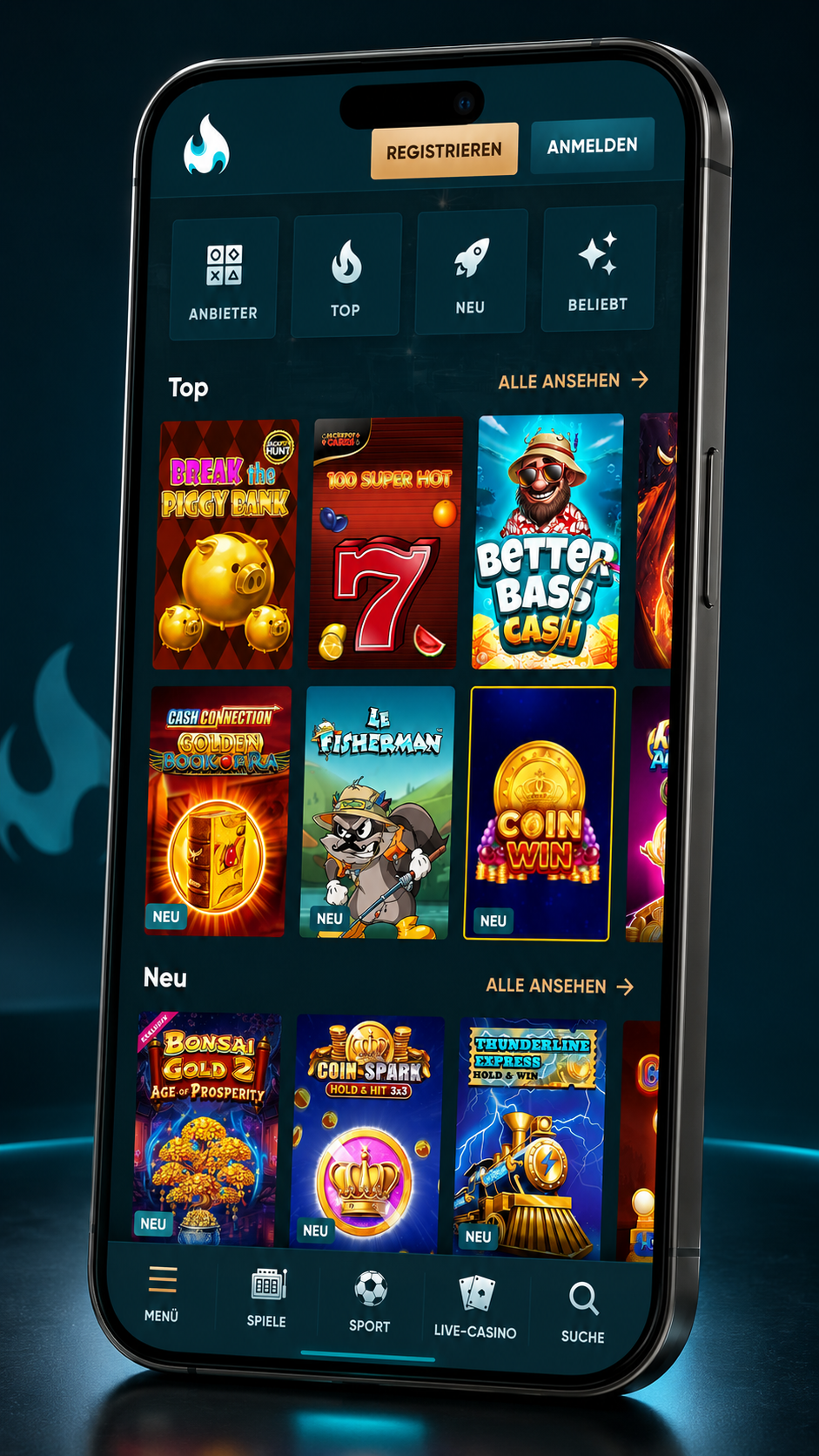
Login, Einzahlungen und Spielen unterwegs
Mobil findest du die wichtigsten Bereiche (Casino, Live-Casino, Sport) in einer kompakten Navigation. Der Login funktioniert wie am Desktop. Ein- und Auszahlungen steuerst du über die Kasse im Konto; die verfügbaren Methoden hängen u. a. von Land, Verifizierung und Zahlungsanbietern ab.
Sicherheit & verantwortungsvolles Spielen
Nutze nur die offizielle Website, achte auf eine verschlüsselte Verbindung (https) und sichere dein Gerät (Display-Sperre). Logge dich nach dem Spielen aus und setze dir Limits für Budget und Zeit.
Troubleshooting: Häufige mobile Probleme schnell lösen
Wenn die „App“ nicht sauber läuft, helfen meist ein paar Standard-Schritte. Wird „Zum Startbildschirm hinzufügen“ nicht angezeigt, nutze Chrome (Android) bzw. Safari (iOS) und prüfe, ob du wirklich die Website (nicht einen In-App-Browser) geöffnet hast. Bei weißem Bildschirm oder endlosem Laden: Seite neu laden, WLAN/Mobilfunk wechseln, Browser schließen und erneut öffnen. Spiele starten nicht oder ruckeln: Hintergrund-Apps beenden, Energiesparmodus deaktivieren, Browser-Cache leeren und Ad-Blocker/Tracking-Schutz testweise ausschalten. Login-Probleme löst du oft mit Passwort-Reset und dem Prüfen von Groß-/Kleinschreibung; bei Auto-Fill kann ein manuelles Eingeben helfen. Bei Kasse/Einzahlungen: Zahlungsmethode wechseln, genügend Guthaben/Limit prüfen und Pop-up-Blocker deaktivieren (manche Zahlungsfenster öffnen separat). Verifizierung klappt nicht: Fotos bei gutem Licht machen, Dokumentränder vollständig sichtbar lassen und darauf achten, dass die Kontodaten exakt mit dem Ausweisdokument übereinstimmen. Wenn das Problem bleibt, ist der Support der schnellste Weg.
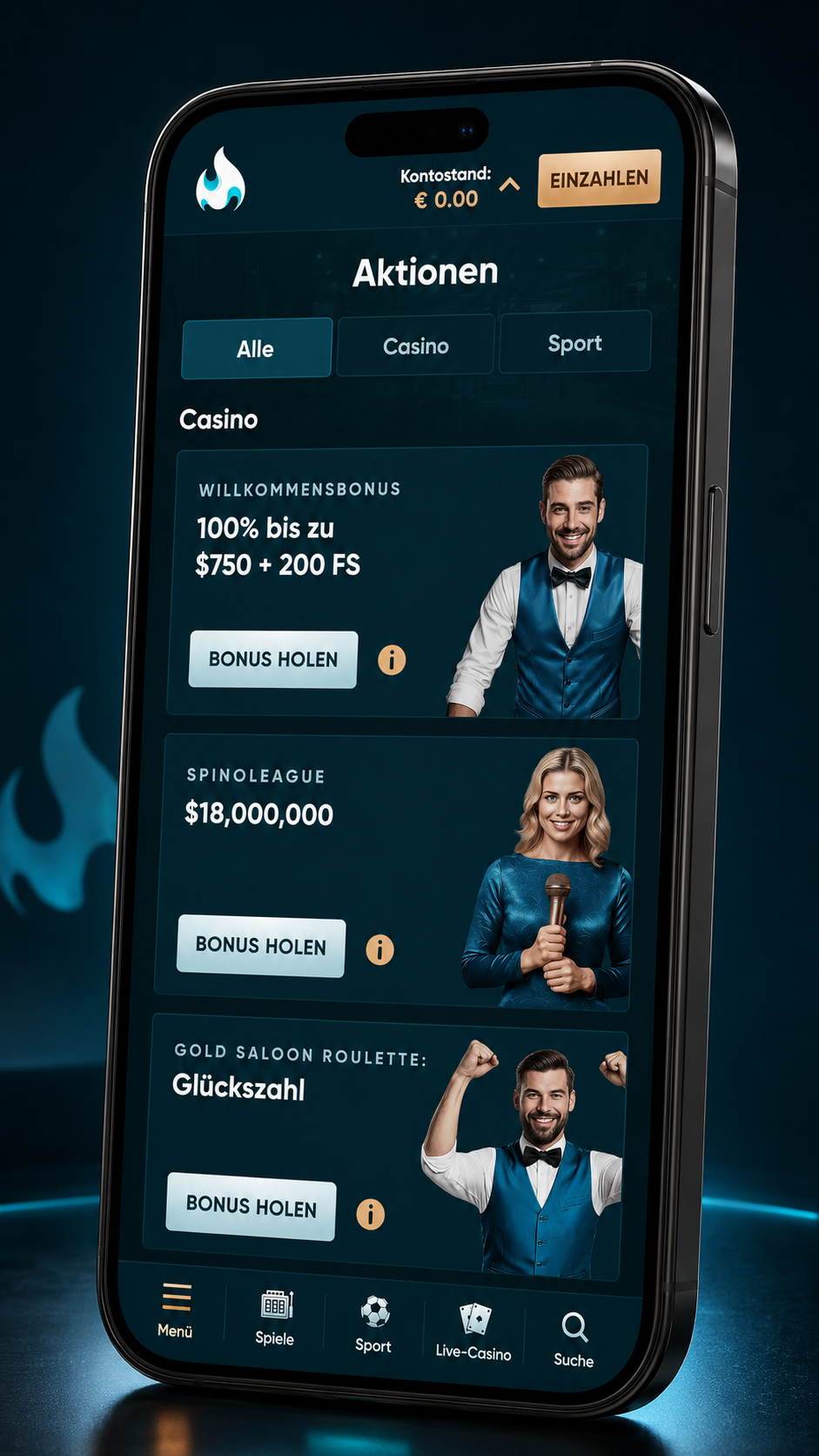
Push-Mitteilungen & Einstellungen (PWA)
Wenn du Legendplay als PWA nutzt, kannst du Benachrichtigungen je nach Gerät und Browser erlauben oder blockieren. Sinnvoll sind sie z. B. für Status-Infos rund um Konto, Aktionen oder Sicherheitsmeldungen. Die Einstellung findest du meist direkt im Browser: In Chrome/Android über das Schloss-Symbol in der Adresszeile oder über Einstellungen → Website-Einstellungen → Benachrichtigungen; auf iOS steuerst du Website-Berechtigungen über Safari/ iOS-Einstellungen. Tipp: Aktiviere Push nur, wenn du dein Smartphone privat nutzt, und deaktiviere sie bei gemeinsam genutzten Geräten, damit keine Kontohinweise auf dem Sperrbildschirm erscheinen.
Legendplay Casino App FAQ
Über den Browser: Website öffnen und als PWA „Zum Startbildschirm/Home-Bildschirm hinzufügen“. So erhältst du ein App-Icon ohne Store-Download.
Meist wird die Browser-App genutzt; ein separater APK-Download ist normalerweise nicht nötig. Nutze bevorzugt die PWA über die offizielle Seite.
Ja. Öffne die Seite in Safari und lege sie über „Zum Home-Bildschirm“ ab, um sie wie eine App zu starten.
Bei der PWA nicht. Änderungen werden über den Browser bereitgestellt, sobald du die Seite aufrufst.
Ja, über die Kasse im Benutzerkonto. Welche Methoden verfügbar sind, hängt von Konto-Status, Region und Zahlungsanbieter ab.
Achte auf die offizielle Domain und eine verschlüsselte Verbindung (https). Vermeide Downloads aus unbekannten Quellen und sichere dein Gerät zusätzlich.